並べて撮るときは、すき間と背景を意識する
商品やカードを並べて撮るときは、ものどうしの間を少し空け、背景を無地にすると、区切りを見つけやすくなります。背景は、ものと色の差が大きい白か黒の紙がおすすめです。
真上から撮ると、ゆがみが少なくなります。斜めから撮った写真は、区切りがまっすぐにならないため、切り分けたあとに端が欠けることがあります。
並べて撮った写真を、1枚ずつに切り出す。
すき間を空けて並べたものも、すき間なく敷き詰めたものも、区切りを見つけて1つずつの画像にします。画像はどこにも送りません。
画像を調べています…
並べて撮った写真を、12個に分けます
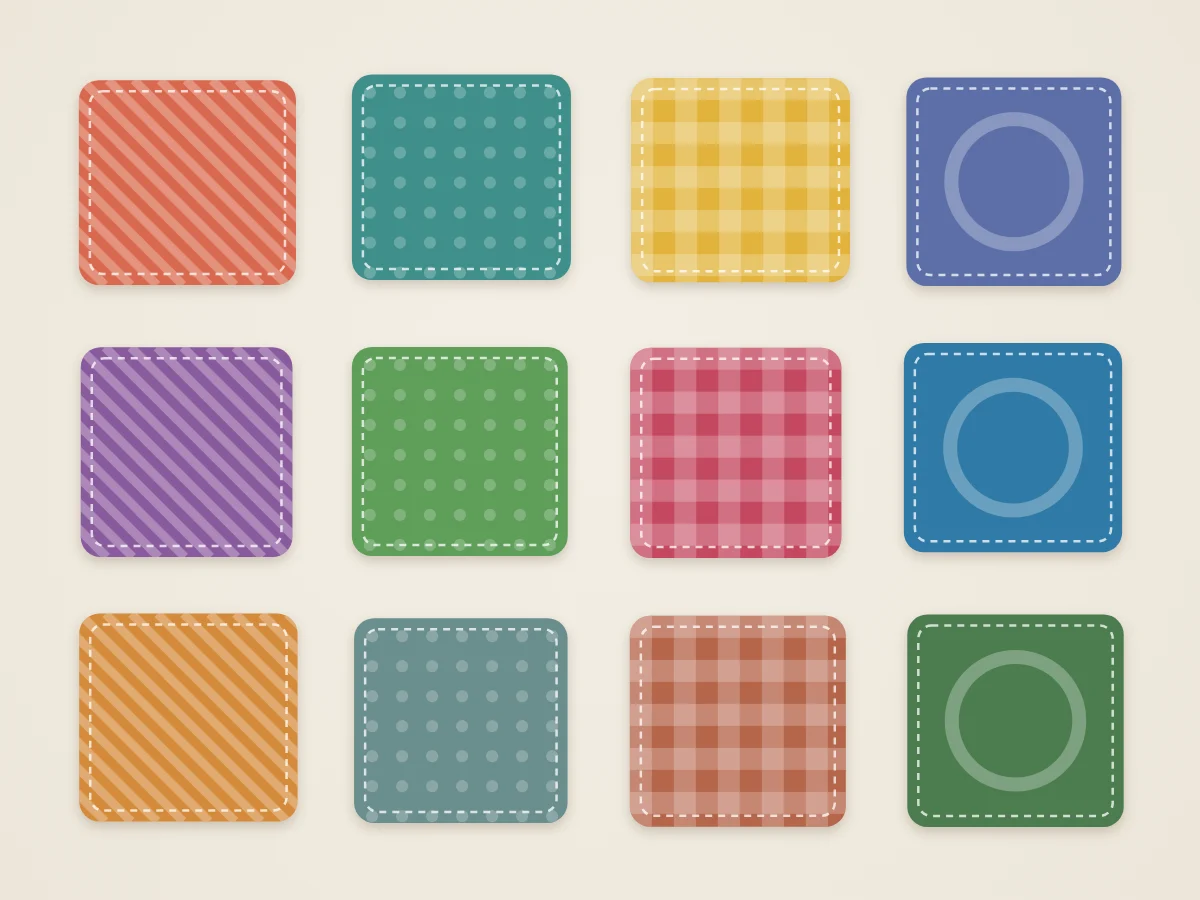
並べて撮った写真やスキャンした画像を、枠の中にドラッグ&ドロップするか、「ファイルを選択」から選んでください。区切りを自動で見つけて、線と番号を表示します。
線がずれていたら、画像をクリックして区切りを足したり消したりできます。段の区切り(ふつうは横の線)を直すときは、「段の区切り」に切り替えるか、Shift を押しながらクリックします。
PNGかJPEGを選んで「ZIPで保存」を押すと、1つずつの画像と、番号付き・区切り線入りの全体図をまとめて保存します。
何枚も並べて1回で撮ったり、まとめてスキャンしたりするのは楽ですが、あとで1枚ずつ切り抜くのが面倒です。並べた写真を入れるだけで、区切りを見つけて1つずつの画像にし、どれがどこにあったかが分かる番号付きの全体図も付けて保存します。
白い背景の上にすき間を空けて並べて撮れば、1つずつに切り出し、まわりの余白も自動で詰めます。
並んだ画像を1つずつのPNGに切り出せます。小さなアイコンが何十個も並んでいても、まとめて分けられます。
写真ごとに切り出して、そのまま素材として使えます。PDFなら、先に「PDFばらし屋」でページを画像にしてから使えます。
スキャナーにまとめて並べて1回でスキャンし、1枚ずつの画像に分けられます。白い名刺は、黒い紙をかぶせると分かれやすくなります。
まとめてスキャンした画像から、写真を1枚ずつ切り出せます。ファイル名に並び順の番号が入るので、元の並びも分かります。
1枚ずつの画像にして、番号付きの全体図と一緒に保存できます。
「敷き詰め」で、目地や板ごとの色の違いから区切りを見つけ、板1枚ずつに切り出します。区切り線を引いた全体図も付きます。
すき間なく並べた写真でも、区切りを見つけて1枚ずつにできます。縦に並べたものも自動で見分けます。
番号を書き込んだ全体図と、区切り線を引いた全体図がZIPに入るので、番号で話ができます。
格子状に並んだ見本を、1つずつの画像に切り出せます。
商品やカードを並べて撮るときは、ものどうしの間を少し空け、背景を無地にすると、区切りを見つけやすくなります。背景は、ものと色の差が大きい白か黒の紙がおすすめです。
真上から撮ると、ゆがみが少なくなります。斜めから撮った写真は、区切りがまっすぐにならないため、切り分けたあとに端が欠けることがあります。
切り出した画像は、元の写真の解像度が上限です。商品ページなどで大きく見せたい場合は、1つずつ撮り直したほうがきれいなこともあります。
ファイル名は、書き出したあとに商品名や番号に変えておくと、あとで探しやすくなります。Webに載せるときは、表示する大きさに合わせて縮小し、容量を小さくしておきましょう。
商品写真を撮って、切り分けて、名前を付けて、サイトに載せる。その作業を毎回くり返しているなら、仕組みにすることで手間を減らせるかもしれません。
商品ページの制作や、写真の管理から掲載までの流れを見直したい方は、ご相談ください。
送られません。区切りを見つけるのも切り出すのも、すべてお使いのブラウザの中で行います。画像が運営者のサーバーや外部のサービスに届くことはありません。ページを閉じると、読み込んだ画像も消えます。
AIは使っていません。画像の色を数値として読み、「背景の色だけが続く行・列(すき間)」や「両側で色が切り替わる線(目地)」を探して、そこで区切っています。同じ画像なら、毎回同じ結果になります。
まず「並べ方」を「すき間あり」か「敷き詰め」に切り替えてみてください。それでも合わないときは、「細かく調整する」の見つけやすさを動かします。足りない区切りや余分な区切りは、画像をクリックして足したり消したりできます。斜めから撮った写真や、背景に模様がある写真は苦手なので、できれば真上から、無地の背景で撮ってください。
名刺と背景がどちらも白いと、すき間を見分けられません。スキャナーのふたの代わりに黒や紺の紙をかぶせてスキャンするか、濃い色の机の上に並べて撮ると、きれいに分かれます。
元の画像と同じ大きさのまま切り出します。PNGを選ぶと画質は落ちません。JPEGを選ぶと、ファイルが軽くなるかわりに、画質が少しだけ下がります。番号付きと区切り線入りの全体図は、確認用なので軽いJPEGで保存します。
1つずつの画像(ファイル名の「01-02」は、上から1段目・左から2つ目という意味です。段の向きが縦のときは、左から1列目・上から2つ目です)と、同じ番号を書き込んだ全体図、区切り線を引いた全体図、それぞれの画像が元の写真のどこにあったかを記録したファイル(位置.json)が入っています。
読み込めるのは1枚50MBまでです。スマホで撮った写真なら、そのまま使えます。分けた数が400個を超えると保存できないので、細かすぎるときは見つけやすさを下げてください。
PDFに貼られた写真なら、PDFばらし屋で取り出せます。どれも無料・登録不要で、ブラウザだけで使えます。
写真を入れると、撮影日時の順に並べてA4の写真台帳にする。印刷・PDF保存、名前をそろえたZIPも。
PDFを入れると、文字・画像・ページ画像をまとめて取り出せる。全部入りのZIPも1クリックで保存。
URLを貼ると、SNSでの見え方を採点してプレビュー。足りないタグは、直したコードをそのまま出せる。
参加者の名前を入れると、卓ごとの座席表ができる。画像で保存したり、文字でコピーしたりして配れる。
運営insembleインセンブル|北海道 札幌市のWeb制作会社です。サイト制作と、業務に合わせたWebツールの開発をしています。insemble tools について会社サイト